
Kanban-Board
Die Aktivität Kanban-Board bietet eine Möglichkeit, Projekte oder Lernprozesse innerhalb eines Moodle-Kurses kollaborativ zu organisieren. Aufgaben werden als Karten erstellt und können so verschiedenen Kategorien zugeordnet werden. Dadurch können Arbeitsprozesse auf übersichtliche Weise visualisiert werden.
Didaktischer Einsatz
- Organisation von Gruppenarbeiten
- Kollaboratives Arbeiten
- Aufgabenmanagement und Projektplanung
- Selbstorganisation von Studierenden
- Visualisierung von Fortschritten
Schritt 1: Kanban-Board anlegen
- Über den Button “+ Aktivität oder Material anlegen” die Aktivität Kanban-Board auswählen
- Titel und ggf. Beschreibung ausfüllen
- Auswählen, ob persönliche Boards für die Kursteilnehmenden aktiviert werden sollen
Tipp
Wir empfehlen, die Einstellung “Kartennummern verwenden” zu aktivieren, um eine einfache Verlinkung zu anderen Karten zu ermöglichen.
Schritt 2: Spalten definieren
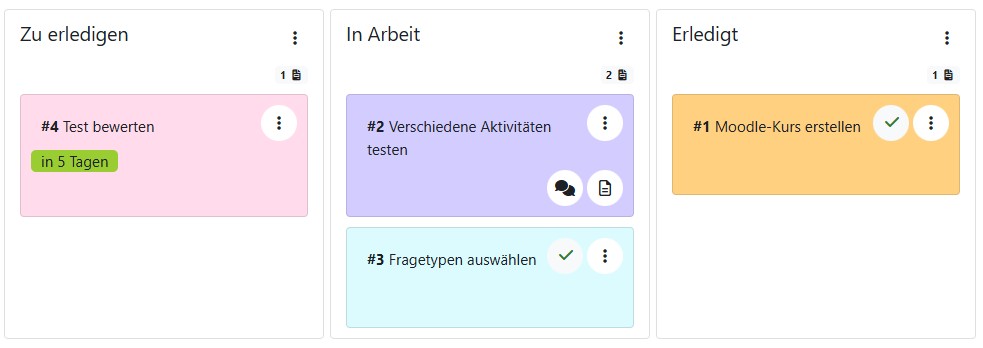
Standardmäßig gibt es nach dem Anlegen der Aktivität drei Spalten:
- Zu erledigen
- In Arbeit
- Erledigt
Diese Spalten können je nach Bedarf umbenannt, gelöscht oder gesperrt werden. Über das Plus-Symbol können auch weitere Spalten hinzugefügt werden. Zusätzlich können für jede Spalte eigene Einstellungen definiert werden, z.B. die maximale Anzahl offener Karten.
Schritt 3: Karten erstellen
Sobald alle Spalten definiert sind, können Aufgabenkarten über das Plus-Symbol hinzugefügt werden. Dieses erscheint beim Hovern mit dem Mauszeiger unter dem Titel der Spalte.
Über die drei Punkte in der oberen rechten Ecke einer Karte erscheinen verschiedene Optionen:
- Man kann sich selbst verschiedenen Karten zuweisen. Es können mehrere Teilnehmende gleichzeitig einer Karte zugewiesen sein.
- Karten können dupliziert werden.
- Durch “Diskussion beginnen” können Karten kommentiert werden.
Über die Funktion “Details bearbeiten” können einzelne Karten zusätzlich verändert werden:
- Zuweisung verschiedener Farben
- Formatierungsoptionen
- Einbindung von Multimedia und Links
- Fälligkeitsdaten
- Wiederholungen (Karten werden automatisch neu erzeugt, sobald sie abgeschlossen wurden)
- Dateianhänge
Schritt 4: Nutzung der Aktivität
Karten können ganz einfach per Drag-and-Drop in andere Spalten gezogen werden. Alternativ können sie auch über die Funktion “Verschieben” anderen Spalten zugewiesen werden.
Sobald Karten in die Spalte “Erledigt” verschoben werden, bekommen sie automatisch ein Häkchen, das sie als “Abgeschlossen” markiert. Trotzdem bleiben sie sichtbar, können verschoben und auch bearbeitet werden. Durch einen Klick auf “Erneut öffnen” kann dieser Status rückgängig gemacht werden.
Erst wenn eine Karte gelöscht wird, verschwindet sie aus dem Kanban-Board.